كيفية توصيل AirPods 3 بجهاز الكمبيوتر المحمول الخاص بك: دليل كامل
المقدمة
يمكن لتوصيل AirPods 3 بجهاز كمبيوتر محمول أن يعزز بشكل كبير تجربة الصوت الخاصة بك، سواء في مكالمات العمل أو الاجتماعات عبر الإنترنت أو الترفيه. من خلال الاستفادة من الاتصال السلس لـ AirPods 3، يمكنك الحصول على صوت عالي الجودة والتحرر من الأسلاك. يقدم هذا الدليل الشامل تعليمات مفصلة حول كيفية توصيل AirPods 3 بجهاز كمبيوتر محمول يعمل بنظامي Windows وMac، لضمان عملية سلسة وحل التحديات الشائعة على طول الطريق.
فهم التوافق
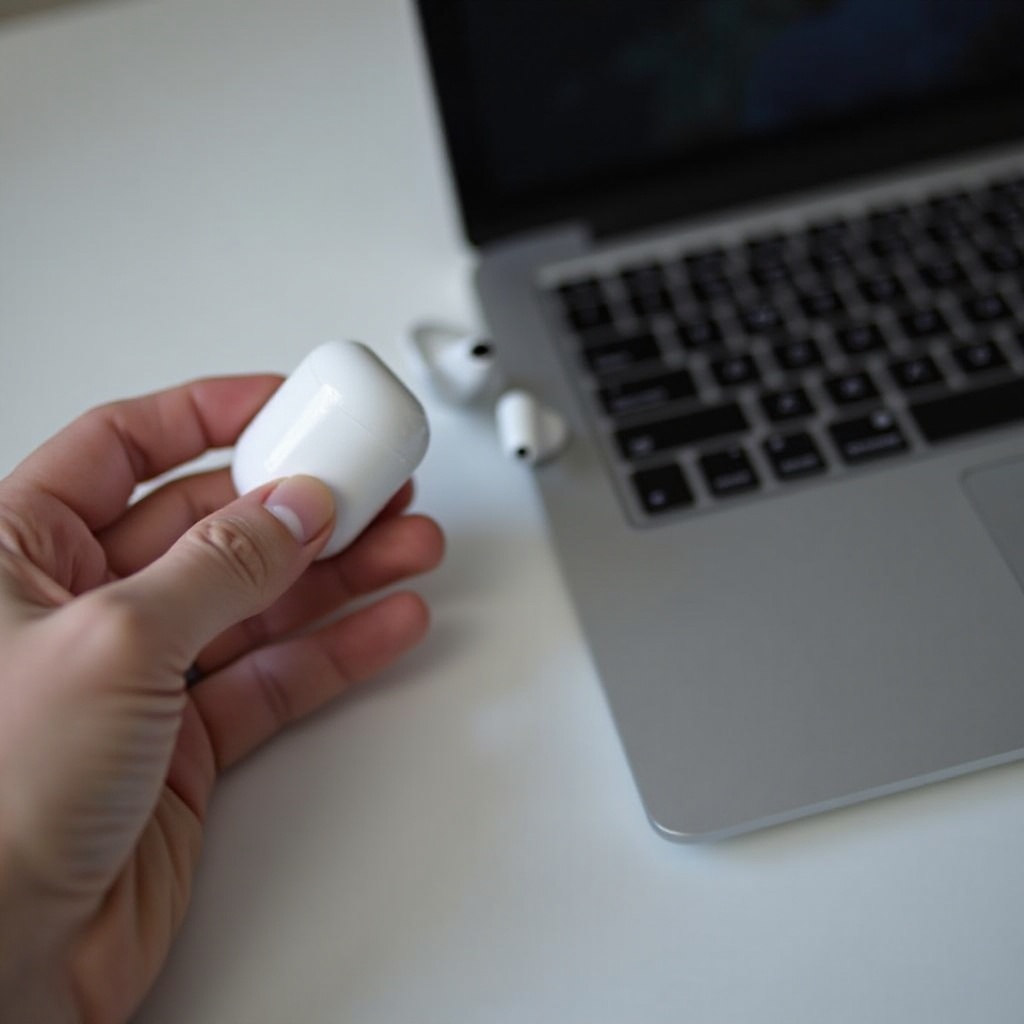
قبل البدء في عملية الاتصال، من الضروري التأكد من توافق AirPods 3 الخاص بك مع نموذج الكمبيوتر المحمول المحدد لديك. فحوصات التوافق هي خطوة أساسية تضمن أن أجهزتك يمكنها التواصل بشكل فعال.
-
متطلبات النظام لـ Windows وmacOS: تحقق من أن جهاز الكمبيوتر المحمول يدعم إصدار Bluetooth الضروري. تحتاج أنظمة Windows عادةً إلى Bluetooth 4.0 أو أعلى، بينما يتكامل macOS بسلاسة مع معظم إصدارات Bluetooth.
-
اعتبارات إصدار Bluetooth: تأكد من أن برنامج Bluetooth على حاسوبك المحمول محدث لدعم الاتصالات المستقرة مع AirPods 3.
فهم التوافق يقلل من مشاكل الاتصال المحتملة ويفسح الطريق لإعداد أكثر بساطة. بعد التأكد من التوافق، انتقل إلى إعداد أجهزتك لعملية الاقتران.
إعداد أجهزتك
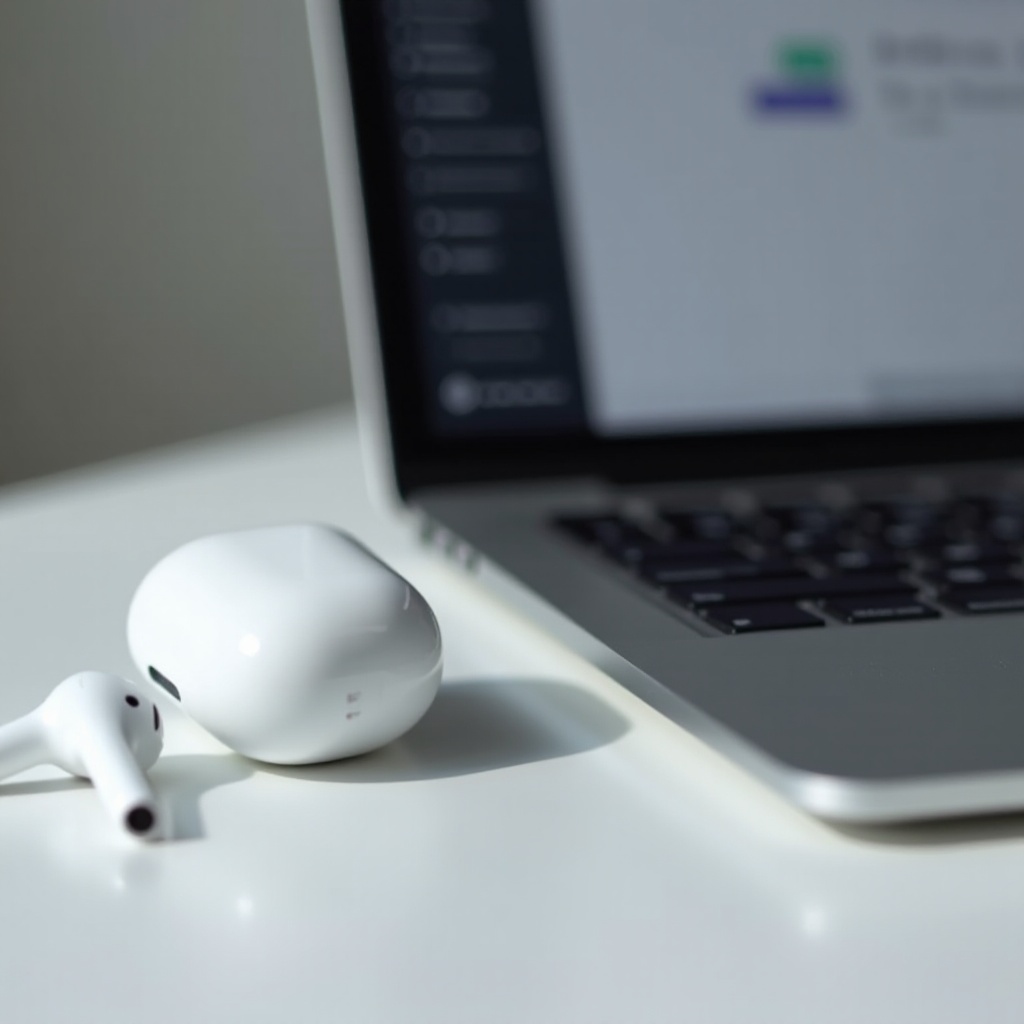
الإعداد الكافي للجهاز هو مفتاح لتجنب الصعوبات أثناء عملية الاقتران. اتبع هذه الخطوات لضمان أن AirPods 3 والكمبيوتر المحمول لديك جاهزان للاتصال:
-
شحن AirPods 3: تأكد من أن الـ AirPods لديك لديها عمر بطارية كافٍ. مستويات الطاقة المنخفضة يمكن أن تعطل الاتصال أو تضعف جودة الصوت.
-
تفعيل Bluetooth على الكمبيوتر المحمول: قم بالوصول إلى إعدادات Bluetooth لجهاز الكمبيوتر المحمول الخاص بك. في نظام Windows، انتقل إلى ‘Devices’ عبر قائمة ‘Settings’؛ في نظام Mac، اذهب إلى ‘System Preferences’ ثم ‘Bluetooth’.
مع تجهيز كلا الجهازين، يمكننا الآن استكشاف كيفية تنفيذ الاتصال على أجهزة الكمبيوتر المحمولة التي تعمل بنظام Windows.
توصيل AirPods 3 بجهاز كمبيوتر محمول يعمل بنظام Windows
يكون اقتران AirPods 3 بجهاز كمبيوتر محمول يعمل بنظام Windows سهلًا عند اتباع المراحل الصحيحة في قائمة Bluetooth:
-
الوصول إلى إعدادات Bluetooth: افتح قائمة ‘Settings’ وانقر على ‘Devices’، ثم اختر ‘Bluetooth & other devices’.
-
اقتران AirPods 3: ضع الـ AirPods في وضع الاقتران عن طريق الضغط على زر الإعداد حتى يتحول ضوء الحالة إلى الأبيض. اختر ‘Add Bluetooth or other device’، اختر ‘Bluetooth’، وانقر على AirPods الخاص بك من القائمة.
-
اختبار الاتصال: قم بتجربة إخراج الصوت بتشغيل فيديو أو ملف صوت للتأكد من صحة اتصال AirPods.
يُمكّن الاقتران الناجح مع أجهزة الكمبيوتر المحمولة التي تعمل بنظام Windows من الوصول السلس للصوت، ولكن دعونا نستكشف أيضًا عملية الاتصال لجهاز MacBook.
توصيل AirPods 3 بجهاز MacBook
تقدم أجهزة MacBook عادةً واجهة سهلة الاستخدام لتوصيل الأجهزة عبر Bluetooth مثل AirPods 3. اتبع الخطوات البسيطة أدناه:
-
فتح تفضيلات Bluetooth: اذهب إلى ‘System Preferences’ واختر ‘Bluetooth’.
-
اقتران AirPods 3: تأكد من أن AirPods لديك في وضع الاقتران (يمكن تحديده من خلال ضوء الوميض الأبيض). حدد AirPods في قائمة الأجهزة وانقر على ‘Connect’.
-
اختبار الاتصال: قم بتشغيل ملف وسائط للتأكيد على الاتصال وتقييم جودة الصوت.
يكون الاتصال بأجهزة MacBook غالبًا سريعًا وسهلًا، لكن قد تحدث مشاكل – دعونا نعالج بعض طرق استكشاف الأمور الشائعة.
استكشاف المشاكل الشائعة
يمكن أن تنشأ مشاكل الاتصال بسبب عوامل مختلفة. فيما يلي حلول للمشاكل الشائعة التي قد تواجهها:
-
عدم اتصال AirPods: تأكد من أن AirPods لديك قابلة للاكتشاف في وضع الاقتران. إذا كانت غير مرئية، أعد ضبطها بواسطة الضغط على زر الإعداد حتى يومض الضوء باللون الكهرماني ثم الأبيض.
-
حل مشاكل جودة الصوت: ضبط إعدادات الصوت على جهاز الكمبيوتر المحمول. في Windows، قم بتغيير الإعدادات في ‘Devices’. في Mac، قم بالتعديل ضمن ‘Sound Preferences’.
-
معالجة انقطاع الاتصال: تأكد من أن جهاز الكمبيوتر المحمول في نطاق معقول من AirPods وخالٍ من التداخل.
بعد استكشاف الأخطاء، قم بتحسين تجربتك باتباع نصائح التهيئة للاستخدام السلس.
نصائح للاستخدام الأمثل
بمجرد توصيل AirPods 3، قم بتحسين وظيفتها باستخدام النصائح التالية:
-
إعدادات وصول سريع في Windows وmacOS: خصص إعدادات الـ AirPods لديك للوصول السريع إلى ميزات مثل إيماءات النقر المزدوج. في Windows، استخدم ‘Settings’؛ في Mac، انتقل إلى ‘System Preferences’.
-
استخدام مساعدي الصوت: استخدم Siri أو مساعد صوت آخر لإدارة قائمتك الموسيقية أو الوصول إلى وظائف الكمبيوتر المحمول بدون استخدام اليدين. إنها ميزة عملية لتعدد المهام.
تعزيز تجربتك مع AirPods 3 باستخدام هذه النصائح يمكن أن يجلب الراحة والاستخدام بجودة عالية.
الخاتمة
توصيل AirPods 3 بجهاز كمبيوتر محمول يتيح لك الحرية وجودة الصوت الممتازة، مما يضمن إعدادًا فعالًا للصوت. سواء كنت تقوم بالتوصيل بـ Windows أو macOS، فإن العملية واضحة مع التوجيه الصحيح. من خلال التحقق من التوافق، إعداد الأجهزة، وحل المشكلات المحتملة، يمكن تحقيق اتصالات سلسة، مما يعزز الوظيفة لـ AirPods الخاص بك.
الأسئلة الشائعة
هل يمكنني توصيل AirPods 3 بعدة أجهزة؟
نعم، يمكن إقران AirPods 3 بعدة أجهزة، ولكنها تتصل بجهاز واحد في كل مرة بنشاط.
لماذا لا تتصل AirPods 3 بجهازي الكمبيوتر المحمول؟
تأكد من تمكين البلوتوث وأن تكون AirPods في وضع الإقران. أعد تشغيل الأجهزة إذا لزم الأمر.
كيف يمكنني إعادة ضبط AirPods 3؟
ضع AirPods في العلبة، اضغط مع الاستمرار على زر الإعداد حتى يومض الضوء باللون الكهرماني ثم الأبيض.