
كيفية رؤية كل ما يحدث في جهاز التوجيه
مقدمة
لأجل الأمان والأداء الأمثل، من الضروري معرفة ما يحدث على جهاز التوجيه الخاص بك. مع وجود عدد لا يحصى من الأجهزة التي تتصل بشبكتك، قد يحدث ازدحام وتهديدات أمنية محتملة. فهم كيفية الوصول إلى بيانات حركة المرور الخاصة بجهاز التوجيه الخاص بك وتفسيرها يساعد في حماية شبكة منزلك أو المكتب بشكل فعال. يوفر هذا الدليل خارطة طريق واضحة وأدوات للحصول على رؤية شاملة لنشاط جهاز التوجيه الخاص بك.
فهم قدرات جهاز التوجيه الخاص بك
قبل الغوص في المراقبة، افهم قدرات جهاز التوجيه الخاص بك. تختلف أجهزة التوجيه بشكل كبير، حيث يوفر البعض سجلات بسيطة في حين يمنح البعض الآخر ميزات مراقبة متقدمة. معرفة ما يدعمه نموذج جهازك الخاص يساعدك في تقرير ما إذا كنت ستعتمد فقط على الأدوات المدمجة أو تستخدم أيضًا تطبيقات خارجية للحصول على رؤى مفصلة.
للوصول إلى نشاط جهاز التوجيه الخاص بك وبدء المراقبة، انتقل إلى الخطوات التالية التي تتضمن تسجيل الدخول إلى واجهة جهاز التوجيه وتمكين الميزات الرئيسية.
الوصول إلى واجهة جهاز التوجيه الخاص بك
لإدارة ومراقبة جهاز التوجيه، يعد تسجيل الدخول إلى واجهته على الويب أمرًا ضروريًا. اتبع هذه الخطوات:
- تحديد عنوان IP لجهاز التوجيه الخاص بك:
- غالبًا ما يوجد على ملصق على جهاز التوجيه أو في دليل المستخدم.
-
بدلاً من ذلك، استخدم موجه الأوامر (CMD) على ويندوز أو Terminal على Mac للعثور عليه باستخدام ‘ipconfig’ أو ‘ifconfig’.
-
تسجيل الدخول إلى الواجهة على الويب:
- أدخل عنوان IP في شريط عنوان متصفح الويب الخاص بك.
- أدخل اسم المستخدم وكلمة المرور الخاصة بالمسؤول. تكون الافتراضية غالبًا ‘admin/admin’ أو ما تم تعيينه خلال الإعداد الأولي.
النجاح في الوصول إلى واجهة جهاز التوجيه يُعد أساسًا لتمكين واستخدام ميزات المراقبة المفيدة.
تمكين ميزات المراقبة المدمجة
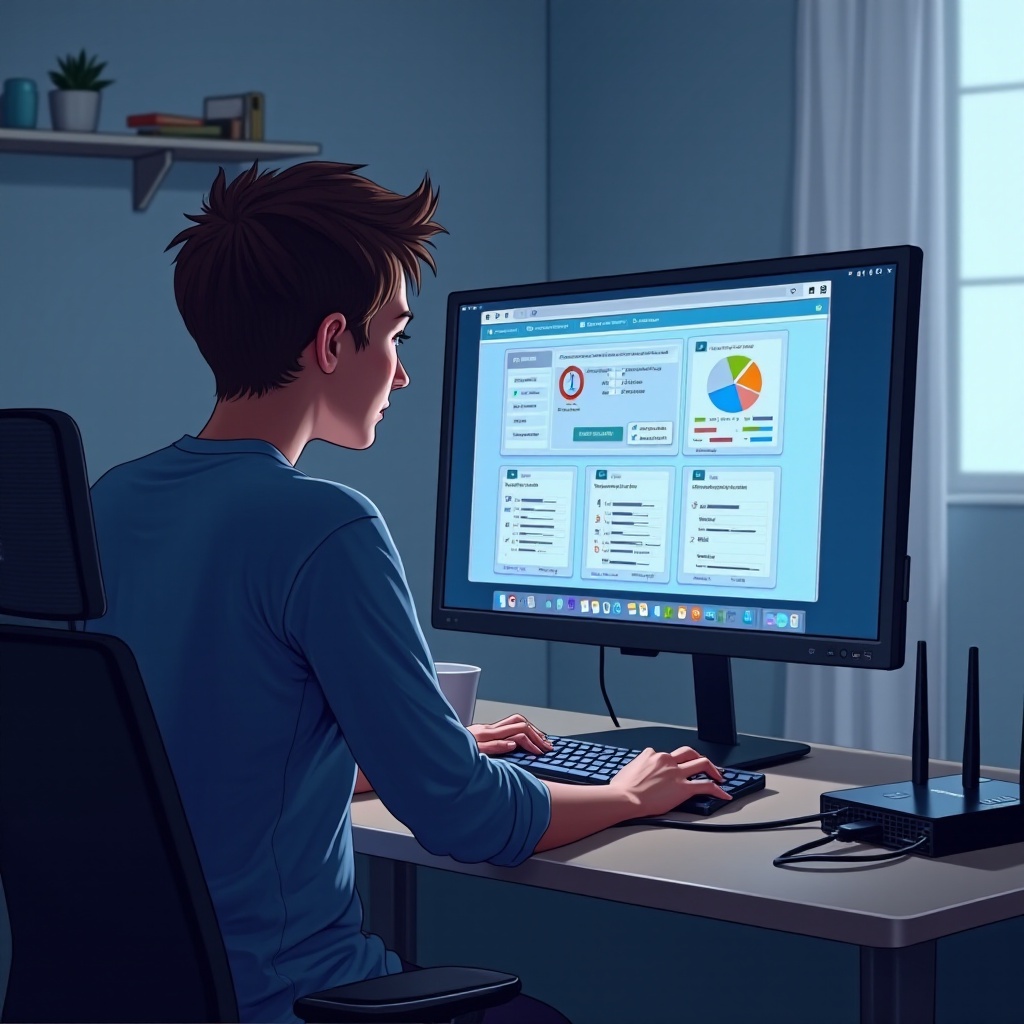
بمجرد تسجيل الدخول، قم بتمكين الميزات للسماح بمراقبة الحركة:
- تمكين سجلات الحركة:
- انتقل إلى قسم السجلات أو مراقبة الحركة في جهاز التوجيه.
-
قم بتنشيط السجل لبدء جمع البيانات حول استخدام النطاق الترددي والأجهزة المتصلة.
-
مراجعة إحصاءات الاستخدام:
- تحتوي العديد من أجهزة التوجيه على إحصاءات استخدام أساسية متاحة.
- حلل الاستخدام الحالي والتاريخي للشبكة لتحديد مستويات النشاط الأساسية.
تقدم هذه التدابير الأولية للمراقبة رؤى أساسية يمكن أن تحفز المزيد من التحقيق إذا ظهرت شذوذ.
استخدام أدوات المراقبة الشبكية من الطرف الثالث
للمراقبة الأعمق، تعزز أدوات الطرف الثالث قدرات جهاز التوجيه بشكل كبير:
- خيارات البرمجيات الشهيرة من الطرف الثالث:
-
اعتبر تطبيقات مثل Wireshark وPRTG Network Monitor أو NetFlow Analyzer المعروفة بتقديم رؤى مفصلة.
-
التثبيت والتكوين:
- قم بتحميل وتثبيت التطبيق المختار، واتبع دليل التثبيت بعناية.
- قم بتكوين التطبيق لالتقاط تيارات البيانات من جهاز التوجيه، وتحديد المقاييس التي تود مراقبتها.
تقدم هذه الأدوات تحكمًا وتحليلًا دقيقًا للبيانات، مما يدعم البنية التحتية للشبكات الأكثر تعقيدًا.
تفسير سجلات وبيانات جهاز التوجيه
بمجرد إنشاء المراقبة، يساعد تفسير البيانات المجمعة في الحفاظ على شبكتك:
- المقاييس الرئيسية التي يجب مراقبتها:
- راجع مقاييس مثل استخدام النطاق الترددي لكل جهاز، ووقت التشغيل المروري، وأعلى استخدام.
-
انتبه للارتفاعات أو الأنماط غير العادية التي تشير إلى قضايا أو تهديدات محتملة.
-
تحديد الأنماط غير العادية:
- راقب الحركة العالية غير المتوقعة من الأجهزة غير المعترف بها.
- قم بإعداد تنبيهات لهذه الشذوذ للرد بسرعة على التهديدات المحتملة.
من خلال تفسير هذه المقاييس، يمكنك اتخاذ قرارات مستنيرة حول إدارة وتحسين حركة المرور الشبكية.
ضمان أمن الشبكة والخصوصية
تتضمن المراقبة الفعالة تأمين الشبكة وحماية الخصوصية:
- إعداد تنبيهات للنشاط المشبوه:
- قم بتكوين التنبيهات داخل جهاز التوجيه أو الأدوات للحصول على اتصالات جهاز جديد أو نشاط غير عادي.
تضمن الموازنة بين الأمن والخصوصية إدارة شبكة مسؤولة وآمنة.
الخاتمة
توفر مراقبة نشاط جهاز التوجيه رؤى أساسية لتحسين الأداء والأمان. باستخدام الميزات المدمجة والأدوات المتقدمة وفهم البيانات الخاصة بك، يمكنك حماية وإدارة بيئة الشبكة الخاصة بك بشكل فعال. ابدأ هذه الخطوة الاستباقية نحو شبكة رقمية آمنة اليوم.
الأسئلة المتكررة
كيف يمكنني مراقبة أجهزة معينة على شبكتي؟
يمكنك تتبع أجهزة معينة باستخدام عناوين MAC الخاصة بها في إعدادات جهاز التوجيه أو باستخدام برامج خارجية.
ماذا يجب أن أفعل إذا وجدت نشاطًا غير عادي؟
افصل أي أجهزة مشبوهة وغيّر كلمات مرور الشبكة الخاصة بك وتحقق لمنع المشاكل المستقبلية.
هل يمكن أن تؤدي المراقبة إلى إبطاء شبكتي؟
تؤثر المراقبة بشكل ضئيل على الأداء، لكن السجل الواسع قد يستهلك المزيد من الموارد. تأكد من أن الأجهزة لديك تدعم عبء العمل.